
亲爱的读者们,你是否曾在某个瞬间,看着自己制作的视频,心想:“这背景太单调了,得换一个!”别急,今天就来手把手教你如何轻松换视频背景,让你的视频瞬间高大上!
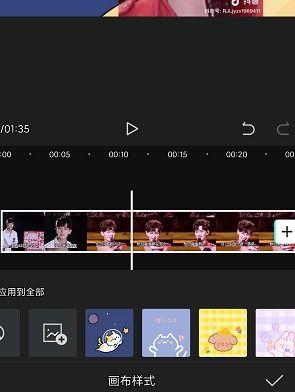
首先,你得有一个得力的助手——视频背景更换工具。市面上有很多这样的工具,比如Adobe After Effects、Final Cut Pro、Premiere Pro等。当然,如果你是初学者,也可以选择一些简单易用的在线工具,如Canva、CapCut等。
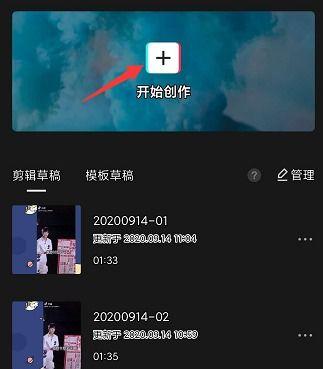
1. 视频素材:确保你的视频是高清的,分辨率至少为1080p,这样在更换背景时才能保证画面质量。
2. 背景素材:你可以从网上下载高清的背景图片,或者自己拍摄。背景图片的分辨率最好与视频素材相匹配。
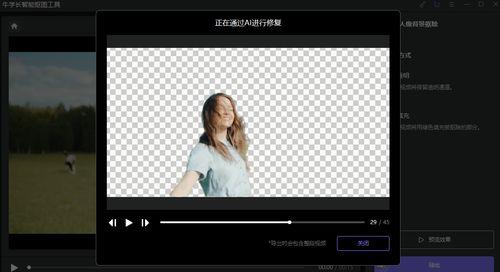
以下以Adobe Premiere Pro为例,教你如何更换视频背景:
1. 导入素材:打开Premiere Pro,点击“文件”>“导入”,选择你的视频和背景图片导入到项目中。
2. 创建序列:在项目面板中,右键点击空白处,选择“新建序列”。设置序列的分辨率与视频素材相同。
3. 添加视频和背景:将视频素材拖拽到时间轴上,然后点击“效果”面板,搜索“绿幕”或“蓝幕”,选择一个合适的绿幕效果添加到视频上。
4. 替换背景:将背景图片拖拽到时间轴上,调整其位置和大小,使其覆盖视频的绿幕部分。
5. 调整透明度:选中背景图片,在“效果控件”面板中找到“透明度”选项,调整其值,使背景与视频自然融合。
6. 导出视频:完成背景更换后,点击“文件”>“导出”>“媒体”,选择合适的格式和分辨率导出视频。
以Canva为例,教你如何在线更换视频背景:
1. 创建新项目:登录Canva,点击“创建新项目”,选择“视频制作”。
2. 上传视频:点击“上传视频”,选择你的视频素材。
3. 添加背景:在左侧工具栏中,找到“背景”选项,选择一个合适的背景图片。
4. 调整背景:将背景图片拖拽到视频上,调整其位置和大小。
5. 导出视频:完成背景更换后,点击“导出”按钮,选择合适的格式和分辨率导出视频。
1. 背景颜色与视频颜色搭配:选择背景颜色时,要注意与视频颜色搭配,避免过于突兀。
2. 背景清晰度:确保背景图片清晰度高,避免出现模糊现象。
3. 视频稳定性:在更换背景时,注意视频的稳定性,避免出现抖动或模糊。
4. 版权问题:在使用背景图片时,要注意版权问题,避免侵犯他人权益。
现在,你已经学会了如何更换视频背景,快来试试吧!相信你的视频一定会变得更加精彩!