你有没有想过,把电脑里的视频拷到U盘上竟然也能变得如此有趣呢?想象你刚刚看完一部精彩的电影,或者剪辑了一部自己的作品,现在想要轻松地分享给朋友或者存档,那就得学会这个超实用的技能。别急,接下来就让我带你一步步走进这个奇妙的世界,体验电脑下视频到U盘的神奇之旅吧!
首先,你得拥有一块性能良好的U盘。别小看了这个小小的存储设备,它可是你视频传输的桥梁。选择一个品牌信誉好、读写速度快的U盘,这样拷贝视频的时候才能更加顺畅。市面上有很多品牌的U盘,比如闪迪、金士顿、三星等,你可以根据自己的需求和预算来挑选。
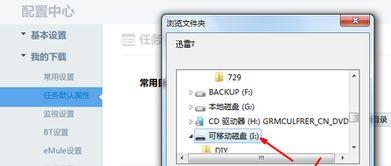
接下来,把U盘插入电脑的USB接口。现在,电脑会自动识别U盘,并弹出相应的对话框。如果你没有看到对话框,可以打开“我的电脑”或“文件资源管理器”,在左侧设备栏中找到你的U盘。
现在,你需要在电脑中找到你想要拷贝的视频文件。视频文件通常以MP4、AVI、MOV等格式存在。你可以通过以下几种方式找到它们:
1. 浏览文件夹:打开“我的电脑”或“文件资源管理器”,在左侧的导航栏中找到视频文件所在的文件夹。
2. 搜索功能:在电脑的搜索框中输入视频文件的名字,电脑会自动搜索并显示相关文件。
3. 视频播放器:如果你使用的是视频播放器,通常可以在播放器中找到视频文件的保存位置。
找到视频文件后,你可以采用以下几种方法将其拷贝到U盘中:
1. 拖拽法:选中视频文件,将其拖拽到U盘的图标上,然后释放鼠标。这个过程就像把东西从桌子上拖到另一个桌子上一样简单。
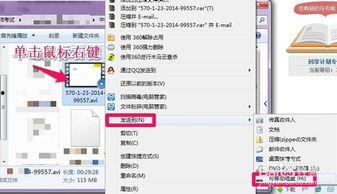
2. 右键点击:选中视频文件,右键点击,选择“发送到” -> “可移动磁盘(U盘名称)”。
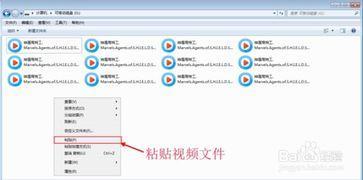
3. 复制粘贴:选中视频文件,右键点击,选择“复制”,然后打开U盘,右键点击空白处,选择“粘贴”。
拷贝完成后,你可以通过以下几种方式确认视频文件是否已经成功拷贝到U盘中:
1. 查看U盘文件:打开U盘,查看是否有刚刚拷贝的视频文件。
2. 查看文件属性:右键点击视频文件,选择“属性”,查看文件大小和修改日期,与电脑中的文件进行比对。
3. 播放视频:打开U盘中的视频文件,尝试播放,确保视频可以正常播放。
拷贝完成后,不要忘记安全地移除U盘。在Windows系统中,你可以右键点击U盘图标,选择“安全移除硬件”,然后按照提示操作。这样可以避免数据丢失或损坏。
怎么样,是不是觉得把电脑下的视频拷贝到U盘上其实很简单呢?只要掌握了这些步骤,你就可以轻松地分享你的视频作品,或者备份重要文件了。快来试试吧,让你的生活变得更加便捷和有趣!